sales06@switek.biz

+86 186 5927 5869

Đăng ký theo dõi chúng tôi
sales06@switek.biz
+86 186 5927 5869
Đăng ký theo dõi chúng tôi

Từ khóa:Robot IML; Vận hành Robot IML; Robot dán nhãn trong khuôn
Màn hình của bộ điều khiển sẽ hiển thị trạng thái hiện tại của robot IML. Và việc điều khiển robot cũng sẽ được thực hiện thông qua màn hình cảm ứng. Tại đây, trong chương này, chúng ta sẽ giới thiệu chức năng của các phím tắt ở phía trên màn hình và cách vận hành chúng.

| KHÔNG | Tên | Chức năng |
|---|---|---|
| (1) | Tên hồ sơ hiện tại | Nhấp vào tên tệp đang sử dụng để vào trang quản lý tệp, và bạn có thể tải lên, tải xuống, đọc, lưu, ghi đè, so sánh và xóa tệp. |
| (2) | Màn hình báo thức | Nếu thiết bị báo động hiện đang ở trạng thái báo động, biểu tượng sẽ màu đỏ, hãy nhấp vào để xem chi tiết báo động. |
| (3) | Cấp độ người dùng | Cấp độ người dùng hiện tại được hiển thị, nhấp chuột để chuyển đổi giữa các người dùng 1/2/3/4 (Người vận hành/Kỹ thuật viên/Quản lý/Cấp cao nhất); và thay đổi mật khẩu của mỗi người dùng. |
| (4) | Thời gian hệ thống | Hiển thị ngày giờ hiện tại. Nhấp chuột để chỉnh sửa cài đặt. |
| (5) | Hiển thị tốc độ | Hiển thị tốc độ hiện tại (thủ công/tự động). Nhấp chuột để điều chỉnh tốc độ. |
| (6) | Hiển thị ngôn ngữ | Hệ thống hiện tại hiển thị biểu tượng ngôn ngữ. Nhấp vào biểu tượng này để chuyển đổi ngôn ngữ hiển thị trên màn hình. |
The following describes the operation of each function in detail.
3.4.1 Chuyển đổi cấp độ người dùng
Nhấp vào  , trang chuyển đổi người dùng sẽ hiện ra:
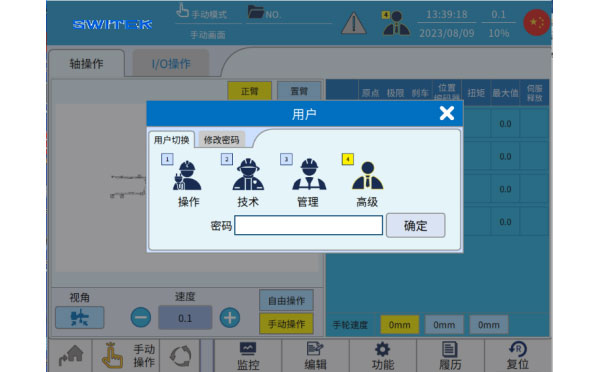
Chọn người dùng bạn muốn chuyển đổi, nhập mật khẩu và nhấn OK để hoàn tất quá trình chuyển đổi.
Mỗi người dùng có quyền hạn khác nhau và bạn có thể chỉ định quyền thao tác cho từng người dùng trong "Chức năng - Cài đặt Người máy - Cài đặt Người dùng".
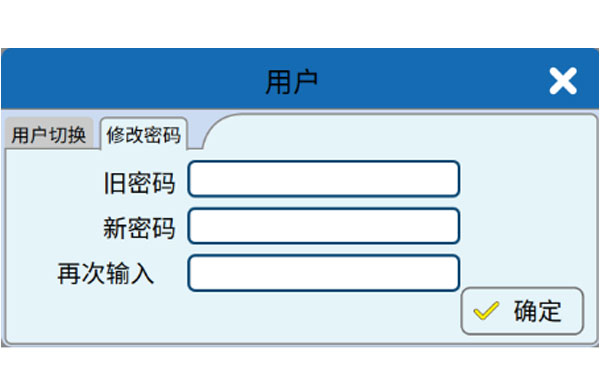
Ngoài ra, bạn có thể chọn "Thay đổi mật khẩu" để thay đổi mật khẩu của người dùng hiện tại.
3.4.2 File Switching
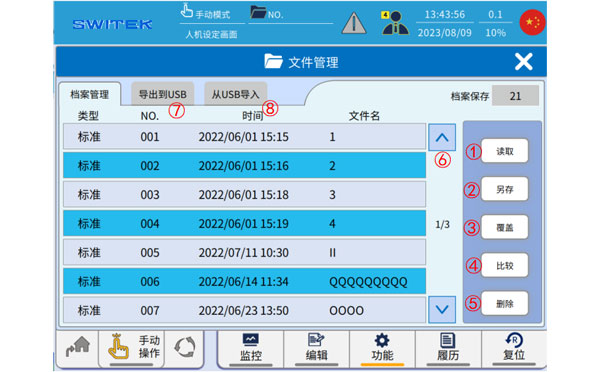
Nhấp vào  , giao diện quản lý tập tin bật lên sẽ hiện ra như sau:
| KHÔNG | Tên | Chức năng |
|---|---|---|
| (1) | Đọc | Nhấp chuột để chọn tệp ở bên trái (thanh chọn tệp sẽ chuyển sang màu vàng). Nhấp vào "Đọc" để xác nhận và bắt đầu tải tệp này, và dữ liệu hệ thống sẽ được đồng bộ hóa với tệp đã chọn. |
| (2) | Cứu | Nhấp vào "Lưu" để thiết lập số tệp, tên tệp và thuộc tính tệp mới, sau đó nhấn OK. Dữ liệu sử dụng hệ thống hiện tại sẽ được sao lưu vào một tệp mới, và hồ sơ mới này sẽ được sử dụng làm hồ sơ sử dụng hiện tại. |
| (3) | Che phủ | Nhấp chuột để chọn tệp ở bên trái (thanh chọn tệp sẽ chuyển sang màu vàng). Nhấp vào "Ghi đè" để xác nhận rằng dữ liệu hệ thống hiện tại sẽ được sao lưu vào tệp đã chọn. |
| (4) | So sánh | Nhấp chuột để chọn một tệp ở bên trái (thanh tệp đã chọn sẽ chuyển sang màu vàng). Nhấp vào "So sánh" để xác nhận, và dữ liệu sử dụng hiện tại sẽ được so sánh với tệp đã chọn, và các mục khác nhau sẽ được liệt kê. |
| (5) | Xóa bỏ | Nhấp chuột để chọn tệp ở bên trái (thanh chọn tệp sẽ chuyển sang màu vàng). Nhấp vào "Xóa" để xác nhận rằng tệp đã chọn sẽ bị xóa. |
| (6) | Trang | Bằng cách cuộn lên xuống, bạn có thể xem các tệp đã được sao lưu. |
| (7) | Xuất sang USB | Đang tải dữ liệu bên trong hệ thống. |
| (8) | Nhập dữ liệu từ USB | Đọc bản sao lưu dữ liệu nội bộ của hệ thống từ USB. |
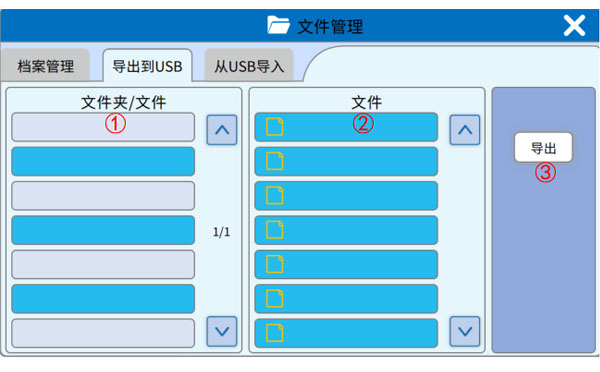
Xuất sang USB:
| KHÔNG | Tên | Chức năng |
|---|---|---|
| (1) | Danh mục cấp 1 | Nhấp chuột để chọn dữ liệu trong bộ điều khiển (nó sẽ chuyển sang màu xanh đậm), và nếu dữ liệu ở dạng thư mục, các mục trong thư mục sẽ được liệt kê trong (2). |
| (2) | Danh mục cấp độ 2 | Nếu dữ liệu được chọn trong (1) có dạng thư mục thì (2) sẽ hiển thị các mục trong thư mục và bạn có thể nhấp chuột để chọn một tệp duy nhất. (1) |
| (3) | Xuất khẩu | Thực hiện công việc xuất sang USB cho các tệp được chọn từ danh sách (1) và (2). |
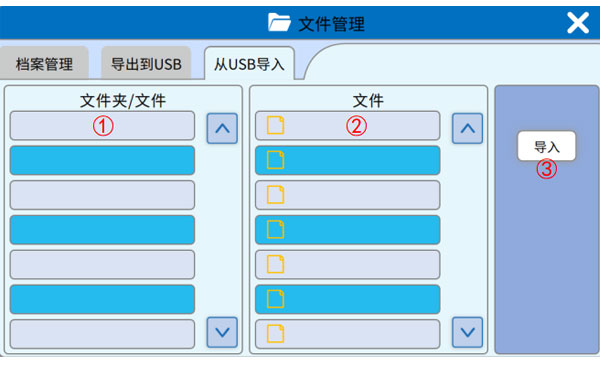
Nhập dữ liệu từ USB:
| KHÔNG. | Tên | Chức năng |
|---|---|---|
| (1) | Danh mục cấp 1 | Nhấp chuột để chọn dữ liệu trong USB (chọn nó thành màu xanh đậm), nếu dữ liệu ở dạng thư mục, các mục trong thư mục đó sẽ được liệt kê trong (2). |
| (2) | Danh mục cấp độ 2 | Nếu dữ liệu được chọn trong (1) ở dạng thư mục thì (2) sẽ hiển thị các mục trong thư mục và bạn có thể nhấp để chọn một tệp duy nhất. |
| (3) | Nhập khẩu | Đối với các tệp được chọn từ danh sách (1) và (2), công việc nhập vào bộ điều khiển được thực hiện. |
3.4.3 Hiển thị cảnh báo
Nhấp vào biểu tượng  , trang cảnh báo bật lên sẽ hiển thị như sau:
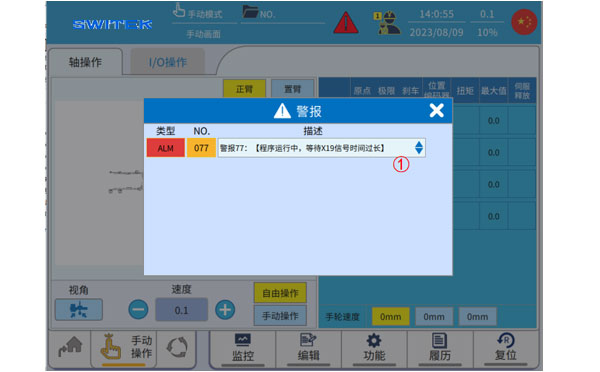
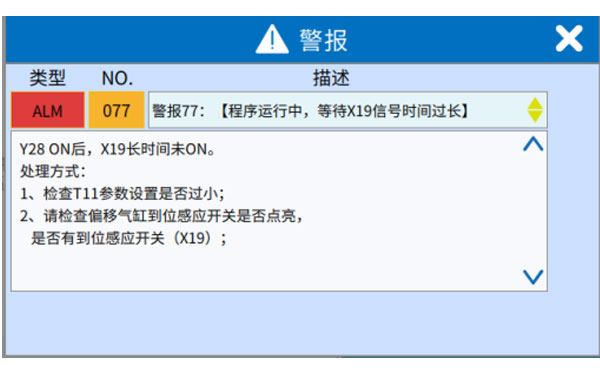
Nhấp vào (1) để xem chi tiết về cảnh báo và cách xử lý cảnh báo đó, như được hiển thị trong hình sau.
3.4.4 Cài đặt thời gian hệ thống
Nhấp vào biểu tượng  , màn hình cài đặt thời gian hệ thống bật lên như sau:
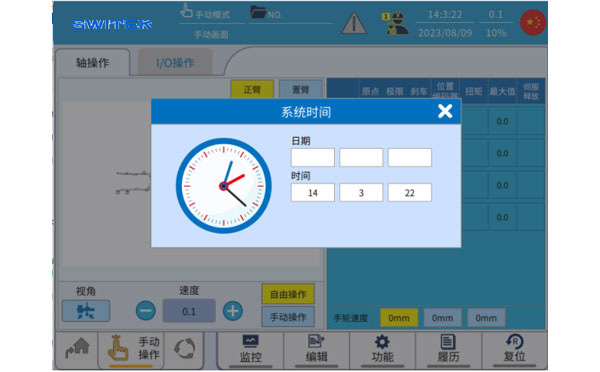
Nhấp chuột để đặt thời gian hiện tại của hệ thống.
3.4.5 Cài đặt tốc độ
Nhấp vào biểu tượng  , màn hình cài đặt tốc độ của hệ thống sẽ hiện ra như sau:
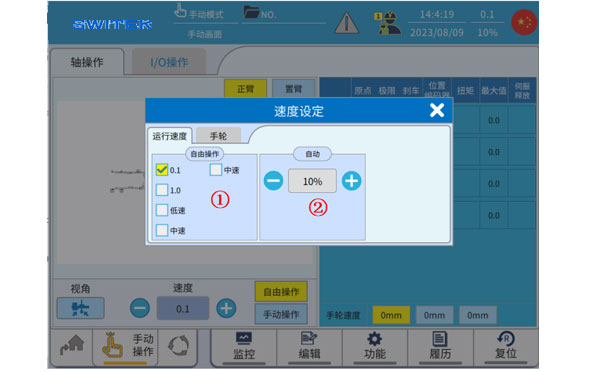
| KHÔNG. | Tên | Chức năng |
|---|---|---|
| (1) | Tốc độ thủ công | Nhấp chuột để chuyển đổi tốc độ vận hành thủ công, được chia thành năm cấp độ: 0.1/1.0/thấp/trung bình/cao. Lưu ý rằng bạn không thể sử dụng thang đo 0.1/1.0 để di chuyển trục mà không quay lại điểm ban đầu. Tốc độ được biểu thị bằng "Tốc độ thấp", "Tốc độ trung bình" và "Tốc độ cao" có thể được thiết lập riêng biệt trong "Chức năng - Thông số cơ khí" cho "Vận hành tự do (Tốc độ thấp)", "Vận hành tự do (Tốc độ trung bình)" và "Vận hành tự do (Tốc độ cao)". |
| (2) | Tốc độ tự động | Nhấn nút để chuyển sang chế độ tốc độ tự động (10%~100% tốc độ tối đa). |
3.4.6 Cài đặt ngôn ngữ màn hình
Nhấp vào biểu tượng  , màn hình cài đặt ngôn ngữ bật lên sẽ như sau:
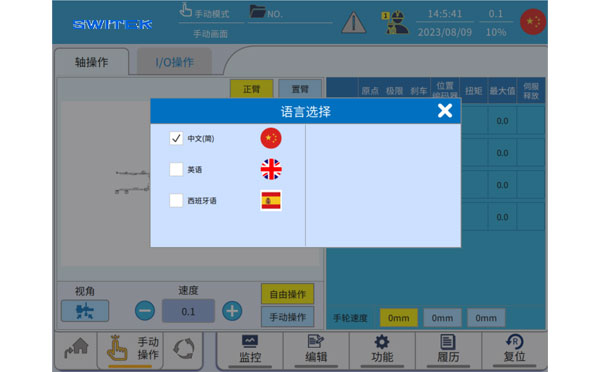
Nhấp chuột để chuyển đổi giữa các ngôn ngữ khác nhau


Liên hệ SWITEK IML
sales06@switek.biz
+86 186 5927 5869

DongGuan, GuangDong, China
HuangYanZheng©Copy Right