sales06@switek.biz

+86 186 5927 5869

Đăng ký theo dõi chúng tôi
sales06@switek.biz
+86 186 5927 5869
Đăng ký theo dõi chúng tôi

Từ khóa:Robot IML; Vận hành Robot IML; Robot dán nhãn trong khuôn
Trong quá trình sử dụng robot IML hàng ngày, việc sao lưu chương trình sau khi thiết lập thông số là một thói quen tốt, phòng trường hợp xảy ra lỗi vận hành hoặc thiết lập sai trong tương lai. Trong chương này, chúng ta sẽ thảo luận về cách xuất chương trình của robot IML sang USB và cách tải lại chương trình từ USB.
Khi sử dụng PENDANT để tải xuống chương trình, cần đáp ứng các yêu cầu sau:
Trước tiên, bạn cần tạo 4 thư mục mới trong thư mục gốc của USB:
[penupdate], [pen_msg], [controllerupdate], [NCP]
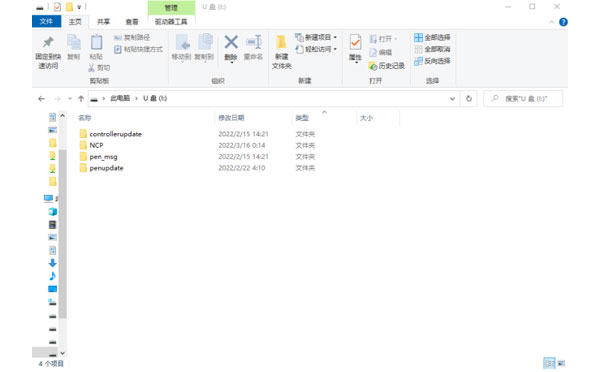
Hãy đặt tập tin đã tải xuống vào thư mục tương ứng, xem bảng bên dưới:
Danh sách các tệp tương ứng
| Thư mục bên trái | Tệp ở bên phải | Minh họa | |
|---|---|---|---|
| [penupdate] | pne_set | thiết lập mặt dây chuyền | quá trình khởi động lại có hiệu lực |
| mặt dây chuyền tầm gửi | Tệp thực thi Qt Linux | ||
| pen_msg | all_msg.txt | Thông tin văn bản về mặt dây chuyền | |
| Tin nhắn khác... | Thông tin văn bản về mặt dây chuyền | ||
| [controllerupdate] | TRC1000.dsb | Chương trình hành động của bộ điều khiển | |
| TRC1000.dop | Khởi tạo và thiết lập bộ điều khiển | ||
| motc.dat | Chương trình điều khiển chuyển động | ||
| machine01 | Chương trình tham số cơ khí 01 | ||
| ... | ... | ||
| machine32 | Chương trình tham số cơ khí 32 | ||
| [NCP] | NCP01.NCP | Tệp NCP | Biên dịch để có hiệu lực |
| ... | |||
| NCP99.NCP | Tệp NCP | ||
Cắm USB vào cổng USB của điện thoại, nên chọn loại USB thông dụng, không qua xử lý đặc biệt.
Nhấn vào biểu tượng [Quản lý tập tin] ở đầu màn hình  , chọn [Nhập từ USB].
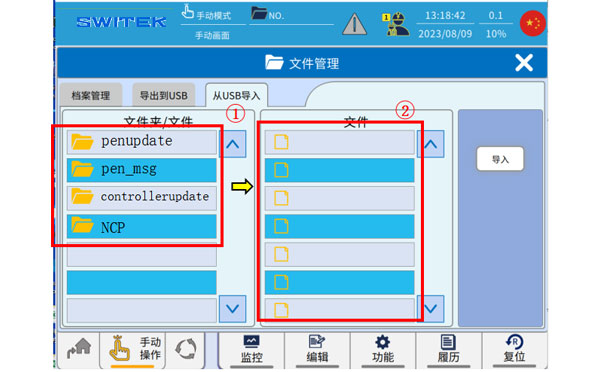
Khi một tập tin được nhận diện trong USB, [Nhập từ USB] sẽ hiển thị thư mục đã được chuẩn bị trước trên ổ USB.
Nhấp chuột để chọn thư mục trong (2) để hiển thị các tệp con trong thư mục trong (1), chọn các tệp con bạn muốn nhập và nhấp vào Nhập. (Nếu bạn chỉ chọn (2) và nhấp vào [Nhập], toàn bộ nội dung của thư mục sẽ được tải xuống).
Sau khi quá trình tải xuống hoàn tất, tệp đã tải xuống sẽ được khởi động lại theo hướng dẫn của tệp đã tải xuống, và các thay đổi của tệp đã tải xuống sẽ có hiệu lực sau khi khởi động lại.
Để biết chi tiết về việc bạn có cần khởi động lại hay không, vui lòng tham khảo [Bảng Tải xuống Tệp].


Liên hệ SWITEK IML
sales06@switek.biz
+86 186 5927 5869

DongGuan, GuangDong, China
HuangYanZheng©Copy Right