sales06@switek.biz

+86 186 5927 5869
sales06@switek.biz
+86 186 5927 5869
الكلمات المفتاحيةروبوت IML؛ تشغيل روبوت IML؛ روبوتات وضع العلامات داخل القالب
شاشة وحدة التحكم هي واجهة روبوت IML التي يستخدمها المشغل لتشغيل وبرمجة الروبوت. في هذا الفصل سنشرح كيفية برمجة وضبط معلمات روبوت IML. فيما يلي واجهة روبوت IML بعد تشغيله وتحميل النظام للاطلاع عليها:

قم بتحريك الزر الموجود في الزاوية العلوية اليسرى من الهاتف إلى وضع MANU، وستكون الواجهة كما يلي:
(1) تشغيل المحور
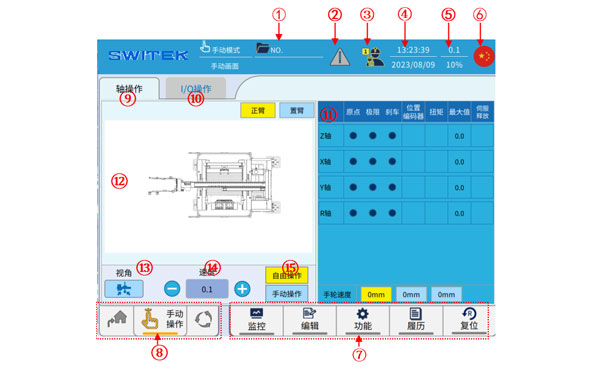
قائمة بوظائف كل زر على الشاشة:
| لا | اسم | وظيفة |
|---|---|---|
| (1) | اسم الملف الشخصي الحالي | انقر على اسم الملف المستخدم حاليًا للدخول إلى صفحة إدارة الملفات، ثم قم بتحميله وتنزيله وقراءته وحفظه، واستبدله، وقارنه، واحذفه. |
| (2) | شاشة عرض المنبه | إذا كان جهاز الإنذار في حالة الإنذار حاليًا، فسيتم قراءة الرمز، انقر لعرض تفاصيل الإنذار. |
| (3) | مستوى المستخدم | يتم عرض مستوى المستخدم الحالي، انقر للتبديل بين المستخدمين 1/2/3/4 (مشغل/فني/مدير/أعلى مستوى) وتغيير كلمة مرور كل مستخدم. |
| (4) | توقيت النظام | يعرض التاريخ والوقت الحاليين. انقر لتعديل الإعدادات. |
| (5) | عرض السرعة | عرض السرعة اليدوية/التلقائية الحالية. انقر لتعديل السرعة. |
| (6) | عرض اللغة | يعرض النظام الحالي رمز اللغة. انقر لتغيير لغة عرض الشاشة. |
| (7) | أزرار شريطية | للاطلاع على إدخالات الوظائف الأخرى، انقر لتحديد "عرض" لتعديلها. |
| (8) | عرض وضع الجري | يمكن تبديل وضع التشغيل الحالي (Origin/manual/automatic) عبر المقبض الموجود في الزاوية العلوية اليسرى من وحدة التحكم اليدوية. |
| (9) | عملية المحور | ادخل إلى صفحة تشغيل المحور الافتراضية للنظام، ويمكنك التبديل إلى صفحة عرض المحور (13) لعملية الإدخال/الإخراج (14). |
| (10) | عملية الإدخال/الإخراج | انقر للدخول إلى واجهة تشغيل الإدخال/الإخراج، والتي يمكنها عرض حالة تشغيل/إيقاف الإدخال في الوقت الفعلي، وحالة تشغيل/إيقاف كل نقطة إخراج. |
| (11) | تمثيل المحور | في واجهة عرض المحور، عند استخدام الزر الأيمن لتشغيل المحور، يمكنك مراقبة الحالة في الوقت الفعلي لنقطة الأصل، الحد، الفرامل، الموضع الحالي، عزم دوران المحور، والسرعة. |
| (12) | أزرار تشغيل المحاور | قم بالتبديل بين المحور الرئيسي والذراع (8) و(9) وانقر لتحريك كل محور. |
| (13) | تغيير المنظور | عند تشغيل العمود من خلال (15)، يتم تبديل زاوية الرؤية، ويكون من السهل المقارنة مع الآلة الفعلية. |
| (14) | تبديل السرعة | انقر لتغيير سرعة التشغيل اليدوية، والتي تنقسم إلى خمسة مستويات: 0.1/1.0/منخفض/متوسط/عالي، لاحظ أنه لا يمكنك استخدام مقياس 0.1/1.0 لتحريك العمود دون إعادته إلى نقطة البداية. |
| (15) | تشغيل يدوي حر | التشغيل الحر: يمكن التحكم في حركة كل محور على حدة بالضغط على الأزرار. التشغيل اليدوي: التحكم في كل محور للتحرك إلى نقطة ثابتة بالضغط على زر. |
(2) عملية الإدخال/الإخراج
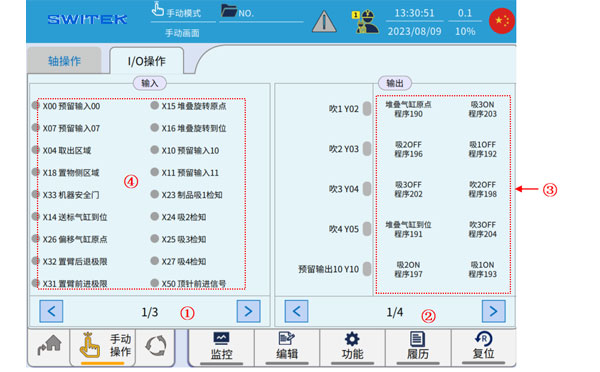
قائمة بجميع وظائف التعليق على الشاشة:
| لا. | اسم | وظيفة |
|---|---|---|
| (1) | تبديل الصفحات | التبديل بين صفحات شاشة الإدخال. |
| (2) | تبديل الصفحات | تبديل صفحات زر الإخراج. |
| (3) | زر الإخراج | اضغط مع الاستمرار على مفتاح تمكين الأمان الموجود في الجزء الخلفي من وحدة التحكم اليدوية، ثم انقر فوق كل زر لتشغيل/إيقاف الإخراج. |
| (4) | شاشة الإدخال | عرض إشارات الإدخال (تشغيل/إيقاف). |


الاتصال بـSWITEK IML
sales06@switek.biz
+86 186 5927 5869

DongGuan, GuangDong, China