sales06@switek.biz

+86 186 5927 5869
sales06@switek.biz
+86 186 5927 5869
الكلمات المفتاحيةروبوت IML؛ تشغيل روبوت IML؛ روبوتات وضع العلامات داخل القالب
قسم "التعليم" هو المكان الذي يمكنك فيه مراجعة وتعديل برنامج روبوت IML. كنظام تحكم مصمم بشكل معياري، بعد اختيار الوضع، وضبط المعلمات، وضبط المؤقت، وضبط العداد، ستحصل على برنامج أولي لمشروع IML الخاص بك. في صفحة "التعليم"، يمكنك إجراء بعض التعديلات الطفيفة على البرنامج لجعل روبوت IML يعمل بكفاءة أكبر.
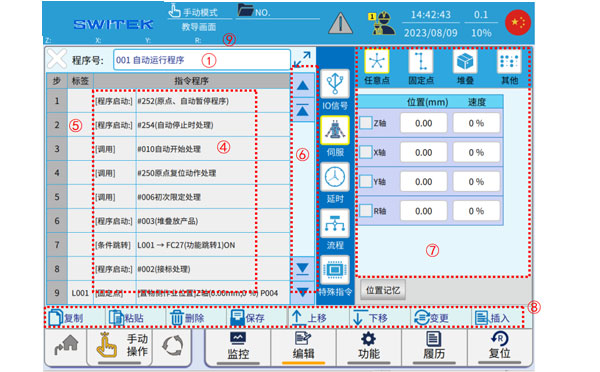
وصف كل منطقة من مناطق وضع العلامات:
| لا. | اسم | وظيفة |
|---|---|---|
| (1) | تحديد/عرض البرنامج | انقر على النافذة المنبثقة "قائمة البرامج"، وحدد رقم البرنامج الذي تريد إضافته أو تعديله أو عرضه، ثم انقر للدخول إلى واجهة التحرير. |
| (2) | شاشة عرض امتداد البرنامج | انقر على  ، ثم ادخل إلى الواجهة الموسعة لعرض البرنامج لتسهيل مشاهدة محتوى الأوامر بالكامل. ، ثم ادخل إلى الواجهة الموسعة لعرض البرنامج لتسهيل مشاهدة محتوى الأوامر بالكامل. |
| (3) | يعود | انقر للخروج من واجهة تحرير البرنامج التعليمي، وإذا تم تغيير البرنامج، فسيطلب منك إعادة تجميعه. |
| (4) | محتوى التعليمات | يتم عرض محتوى الأمر. |
| (5) | عمود التسمية | انتقل إلى منطقة التحرير في علامة التبويب. انقر لإضافة تسمية قبل سطر الأوامر (عند إنشاء تسمية جديدة، يمكنك النقر على "EN" دون إدخال رقم، وسيتم إضافة رقم تسمية غير مستخدم تلقائيًا). |
| (6) | قائمة تعليمات من المستوى الأول |
|
| (7) | قائمة الأوامر الثانوية وإعدادات المعلمات | تحرير أوامر القائمة الفرعية وتعيين المعلمات. |
| (8) | اختصارات تحرير الأوامر |
|
| (9) | عرض موضع المحور | يتم عرض الموضع الحالي لكل محور لتسهيل الملاحظة. |
فيما يلي تفاصيل حول كيفية "تعليم" برنامج روبوت IML:
انقر على منطقة عرض اسم البرنامج للدخول إلى قائمة البرامج.
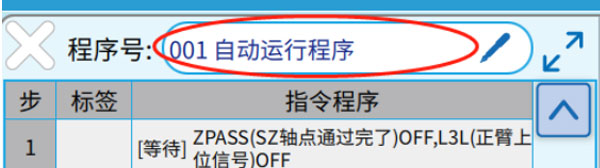
الواجهة كالتالي:
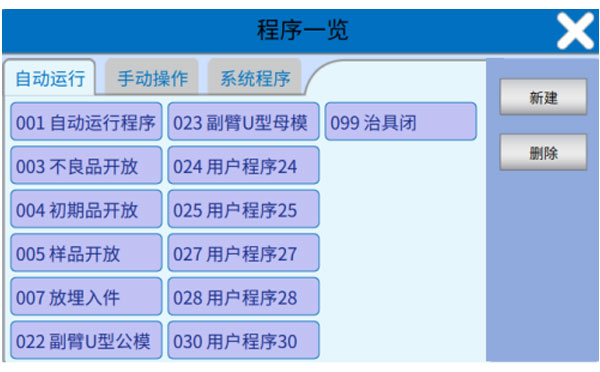
التشغيل التلقائي (001-099): 001 هو البرنامج الرئيسي الذي يمكن للمستخدم تعديله، 024-083 هي إجراءات فرعية أنشأها المستخدم وقام بتعديلها.
التشغيل اليدوي (#178-#249):
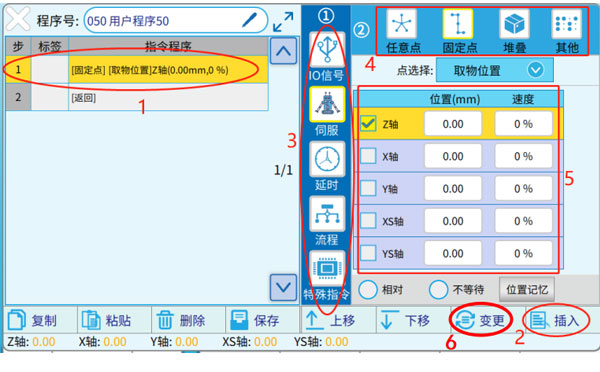
تظهر واجهة التحرير كما هو موضح في الشكل أعلاه، وينقسم سطر الأوامر الجديد إلى الخطوات الست التالية:
فيما يلي بعض الأوامر الأكثر استخداماً:
عند تدريس برمجة التطبيقات، لا يُنصح بتعديل منطق إحداثيات X وY الأساسي لنظام التحكم القياسي في الإدخال/الإخراج لآلة قولبة الحقن وذراعها (روبوت IML هنا)، بل يجب استدعاء الدالة الفرعية للنظام لضمان دقة البرنامج. توجد هذه الدوال الفرعية في فئة "إشارات الإدخال/الإخراج".
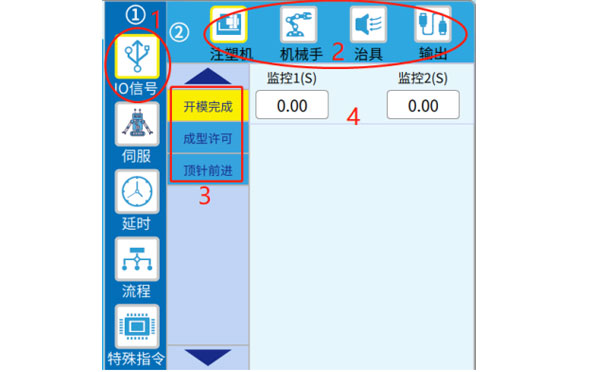
كما هو موضح في الشكل أعلاه، يتم تحديد خطوات البرمجة خطوة بخطوة وفقًا لـ 1 (الفئة الرئيسية)، 2 (الفئة الفرعية)، 3 (التعليمات الخاصة)، و4 (المعلمات الخاصة)، وبعد الانتهاء، انقر فوق "تغيير" أو "إدراج".
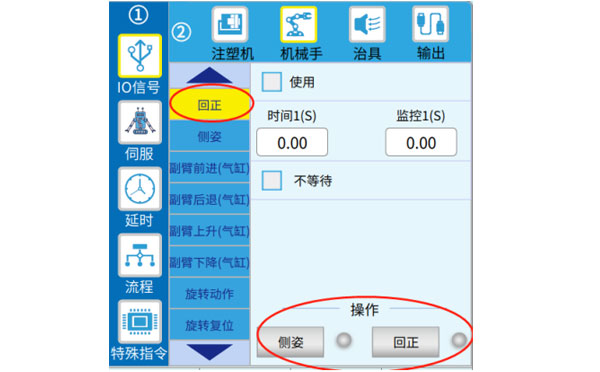
عند تعديل وظائف التسهيل المتعلقة بروبوت IML، يمكنك استخدام الأزرار الموضحة في الشكل التالي لتشغيل أجهزة التثبيت الخاصة بروبوت IML (يمكنك ملاحظة تشغيل/إيقاف إشارة الاستشعار عن طريق تشغيل أو إيقاف النقطة الموجودة على اليمين)  )، مما يُسهّل برمجة عمليات المحاكاة في سيناريوهات التشغيل الواقعية.
لتحرير منطق الإخراج لنقطة الإدخال/الإخراج، تكون واجهة التحرير كما يلي:
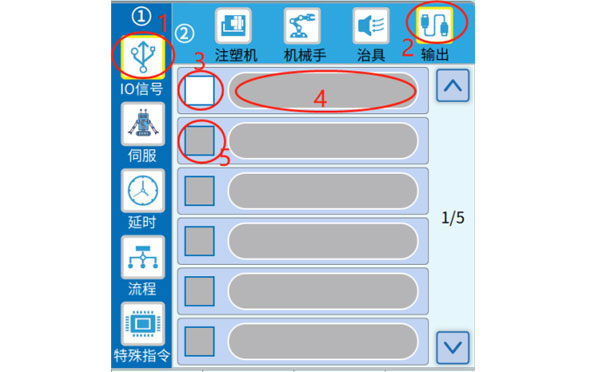
في واجهة التحرير الموضحة في الشكل أعلاه، انقر على الرقم 3 لإلغاء التحديد، وسيصبح الرقم 4 قابلاً للتحرير، ثم حدد نقطة Y المراد إخراجها (تشغيل أو إيقاف)، ثم أكد. إذا كنت ترغب في إخراج نقاط Y لروبوت IML في الوقت نفسه، فانقر على الرقم 5 لإلغاء التحديد، لبدء تحرير إخراج نقطة Y الثانية. عند الانتهاء، انقر على "تغيير" أو "إدراج".
يمكنك تعديل أوامر حركة محور المؤازرة، بما في ذلك الانتقال إلى نقطة ثابتة (يتم تحديد النقطة، ويمكن تعديلها في إعدادات الموضع، ويمكن الرجوع إليها)، وأي نقطة، ونقطة مكدسة (يتم تحديد الموضع في "التكديس" في القائمة)، وأمر إعادة المحور إلى نقطة الأصل، إلخ. لنأخذ نقطة ثابتة كمثال:
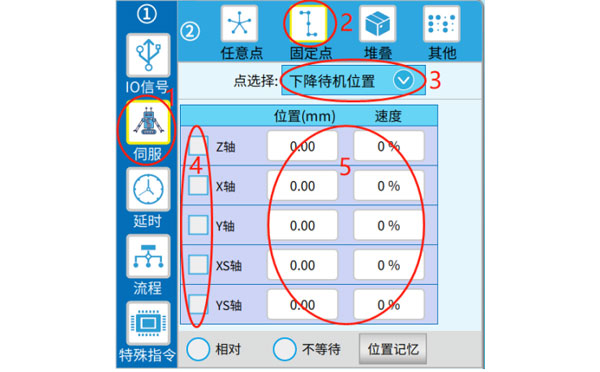
كما هو موضح في الشكل أعلاه، حدد النقطة المطلوبة عند التسمية 3، ثم حدد المحور المراد تشغيله عند التسمية 4، واضبط النقطة والسرعة عند التسمية 5. عند الانتهاء، انقر فوق "تغيير" أو "إدراج".
يوجد نوعان من أوامر تأخير التحرير: تحديد الوقت وتحديد المؤقت (يمكن تغيير وقت المؤقت عندما يتم تشغيله تلقائيًا).
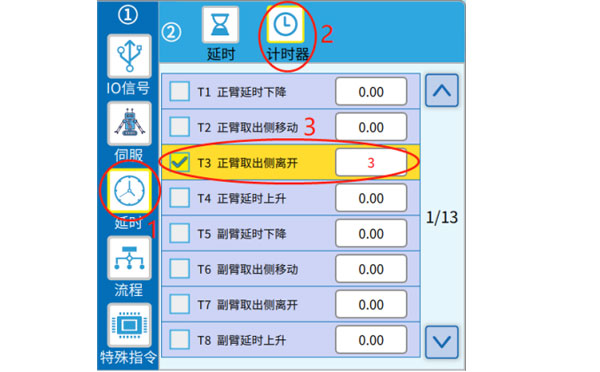
ملاحظة: إذا كنت ترغب في استخدام مؤقت عند تدريس البرمجة، ففضل استخدام المؤقتات من T85 إلى T100، وهي مؤقتات مخصصة للمستخدم وليست محددة بشكل خاص.
يُعدّ كلٌّ من الاستدعاء وبدء تشغيل البرنامج طريقتين لاستخدام الإجراءات الفرعية. ويكمن الفرق في أنه عند استدعاء إجراء فرعي، فإنه ينتظر انتهاء تنفيذ التعليمات الموجودة داخله (تعليمات "العودة")، ويُعتبر الاستدعاء مكتملًا، ويمكن تنفيذ التعليمات التالية في البرنامج الرئيسي. أما عند بدء التشغيل، فلا حاجة لانتظار انتهاء تنفيذ البرنامج الفرعي، ويمكن بدء الخطوة التالية من البرنامج الرئيسي مباشرةً (يتم تنفيذ البرنامج الرئيسي والبرنامج الفرعي بالتوازي).
فيما يلي خطوات تعديل أمر بدء تشغيل البرنامج:
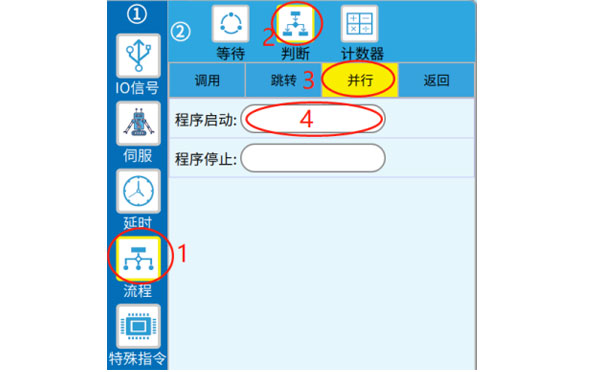
ملاحظة: يبدأ البرنامج البرنامج الفرعي المفتوح، والذي يمكن إغلاقه باستخدام "إيقاف البرنامج" أعلاه (في الظروف العادية، سيتم إغلاق البرنامج الفرعي تلقائيًا بعد اكتمال التنفيذ والوصول إلى تعليمة "العودة").
خطوات تعديل أمر الاستدعاء هي كما يلي:
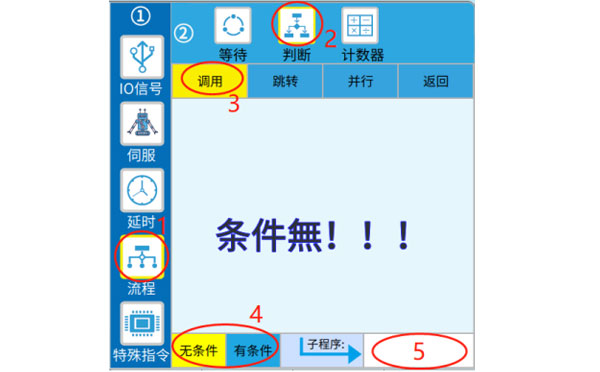
كما هو موضح في الرمز رقم 4 أعلاه، عند تعديل تعليمات الاستدعاء، يمكنك اختيار تحديد الشرط، ثم تحديد "غير مشروط"، ثم تعيين رقم البرنامج الفرعي المراد استدعاؤه في العلامة 5 لإتمام الاستدعاء. أما إذا اخترت "مشروط"، فيجب عليك أولاً تحديد الشرط، ثم تعيين رقم البرنامج في العلامات 6، ثم النقر على "تغيير" أو "إدراج".
لاحظ أنه عندما لا يكون الحكم الشرطي السابق صحيحًا، فلن يتم تنفيذ الاستدعاء اللاحق، ولكن سيتم بدء السطر التالي من التعليمات.
أمر الانتقال: يتم تنفيذ البرنامج إلى أمر الانتقال، وستقوم الخطوة التالية بتنفيذ سطر الأوامر الذي يحمل الوسم المقابل، بدلاً من تنفيذه في الترتيب التالي.
القفز/القفز المشروط، خطوات تحرير الأمر هي كما يلي:
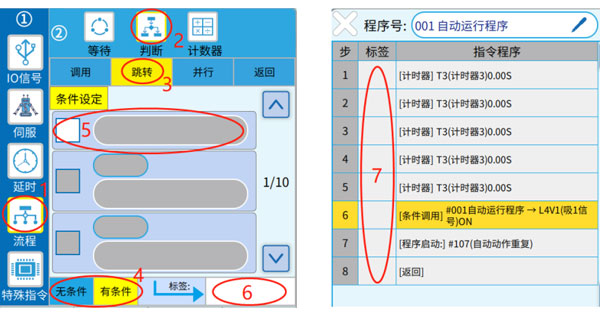
حدد ما إذا كنت ترغب في تحديد الشروط في الملصق 4، ثم حدد الشروط في الملصق 5 (يمكنك تحديد عدة شروط)، ثم حدد أرقام الملصقات في الملصق رقم 6، ثم اختر "تغيير" أو "إدراج" لإنشاء الأوامر. بعد ذلك، املأ عمود الملصق الموضح في الملصق رقم 7، قبل سطر الأوامر المستهدف.
في حال استخدام قفزة "مشروطة"، فإنّ الحكم الشرطي السابق غير صالح، ولن يتم تنفيذ القفزة اللاحقة، وسيبدأ تنفيذ سطر التعليمات التالي مباشرةً. أما إذا كان الشرط صحيحًا، فسيتم تشغيل سطر الأوامر الذي ينتقل إلى التسمية.
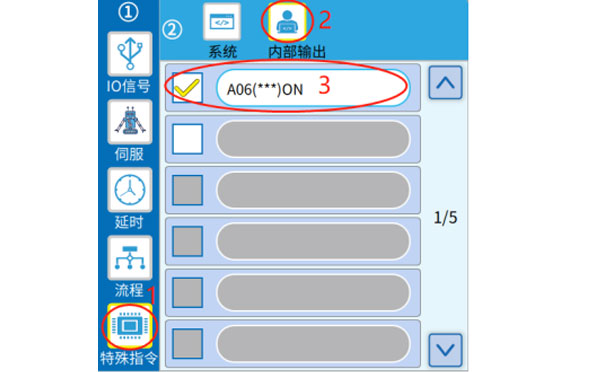
يكون خرج العلم الداخلي تشغيل/إيقاف، ويتم عرض إجراء التحرير في رقم الأيقونة أدناه.
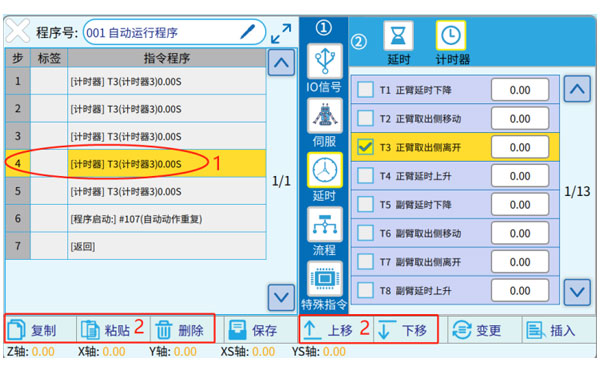
كما هو موضح في الرمز رقم 1 أعلاه، حدد سطر الأوامر الذي تريد تعديله (يتحول إلى اللون الأصفر) ثم استخدم الزر الموجود في التسمية 2 لتنفيذ العملية.
وظائف كل زر هي كالتالي:
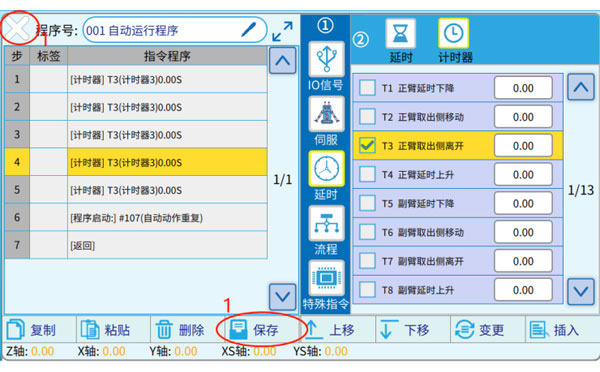
عند تعديل البرنامج، يمكنك النقر على "حفظ" أو " " أو الانتقال إلى صفحات الإعدادات الأخرى لتفعيل نافذة "التجميع"، ثم النقر على "نعم"، والانتظار حتى يكتمل التعديل (سيتم حفظه تلقائيًا بعد التجميع).
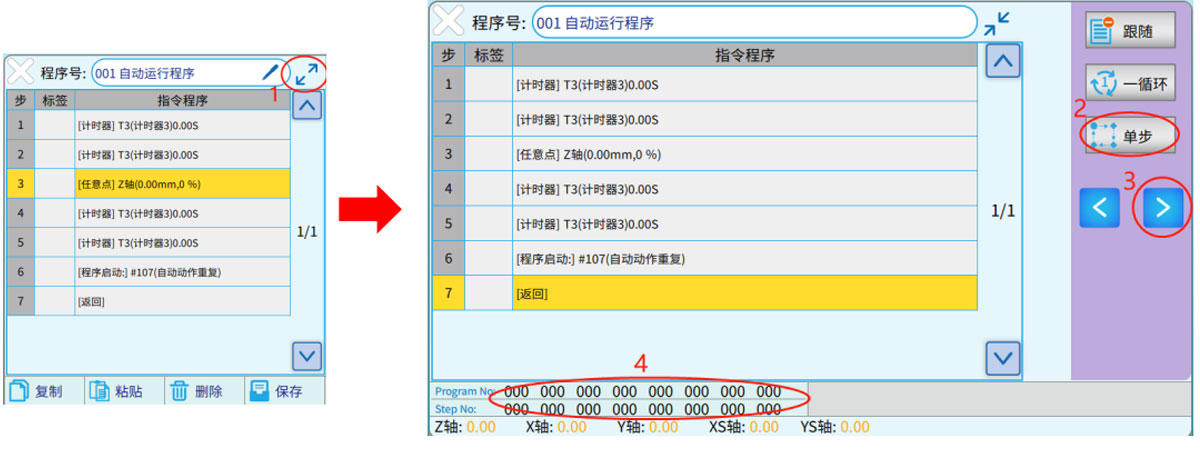
قم بتفعيل الزر الموجود في الزاوية العلوية اليسرى من وحدة التحكم اليدوية لتفعيل وضع التشغيل التلقائي. انتقل إلى قسم التعليم، كما هو موضح أدناه، وانقر على أيقونة " " الموضحة في العلامة 1، للدخول إلى شاشة العرض الموسعة. انقر على العلامة 2 "خطوة واحدة" للدخول إلى وضع الخطوة الواحدة، ثم اضغط على زر العلامة 3  " مرة واحدة، وسينتقل البرنامج إلى الخطوة 1.
يمكن الاطلاع على تقدم البرنامج عند الرقم 4، حيث يمثل "رقم البرنامج" رقم البرنامج قيد التنفيذ، ويمثل "رقم الخطوة" رقم البرنامج قيد التنفيذ.


الاتصال بـSWITEK IML
sales06@switek.biz
+86 186 5927 5869

DongGuan, GuangDong, China