sales06@switek.biz

+86 186 5927 5869
sales06@switek.biz
+86 186 5927 5869
الكلمات المفتاحيةروبوت IML؛ تشغيل روبوت IML؛ روبوتات وضع العلامات داخل القالب
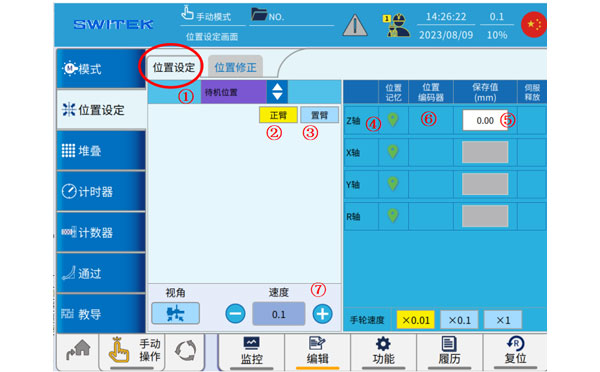
بفضل نظام التحكم IML المصمم "بسهولة التشغيل"، يمكننا برمجة الروبوت باختيار البرامج القياسية وإدراجها في البرنامج خطوة بخطوة. في هذا الفصل، سنشرح كيفية ضبط مواضع محاور روبوت IML.
ضبط الوضع
| لا | اسم | وظيفة |
|---|---|---|
| (1) | اختيار؟ | انقر لتحديد النقطة التي تريد تعيينها. |
| (2) | اختيار الذراع الرئيسية | انقر للتبديل إلى المحورين الرئيسيين للذراع، واستخدم الزر (7) لتحريك المحور. |
| (3) | اختيار الذراع الفرعية | انقر للتبديل إلى محوري جهاز التثبيت، واستخدم الزر (7) لتحريك العمود. |
| (4) | ذاكرة الموقع الحالي | انقر فوق الرمز لتعيين الموضع الحالي للمحور إلى النقطة (بعد العودة إلى النقطة الأصلية). |
| (5) | نقطة ضبط النقطة | (1) حدد النقطة واضبط القيمة. انقر لإجراء التغييرات. |
| (6) | موضع المحور الحالي | يتم عرض الموضع الحالي للمحور. |
| (7) | إعدادات الدليل | إعدادات الدليل |
خطوات تحديد النقطة:
تصحيحات الوضع
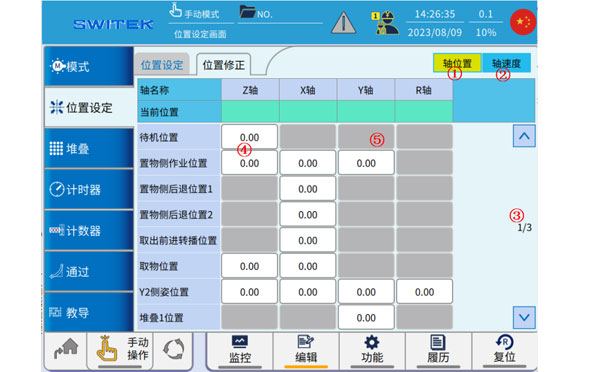
| لا | اسم | وظيفة |
|---|---|---|
| (1) | موضع المحور | انقر تلقائيًا للتبديل إلى تعديل موضع المحور |
| (2) | سرعة المحور | انقر تلقائيًا للتبديل إلى تعديل سرعة المحور |
| (3) | صفحة | اقلب لأعلى ولأسفل لتغيير النقاط |
| (4) | الوضع (قابل للتعديل) | يمكن النقر على النقطة البيضاء تلقائيًا لإجراء ضبط دقيق. |
| (5) | الموضع (غير قابل للتعديل) | نقطة رمادية، لا يمكن تعديلها |
تُستخدم هذه الصفحة بشكل أساسي لعرض نظرة عامة على النقاط التي يحددها الموقع، وعندما يكون التحديد تلقائيًا، يمكنك النقر على النقطة عند (4) لضبطها بدقة.


الاتصال بـSWITEK IML
sales06@switek.biz
+86 186 5927 5869

DongGuan, GuangDong, China