sales06@switek.biz

+86 186 5927 5869
sales06@switek.biz
+86 186 5927 5869
الكلمات المفتاحيةروبوت IML؛ تشغيل روبوت IML؛ روبوتات وضع العلامات داخل القالب
ستعرض شاشة وحدة التحكم الحالة الحالية لروبوت IML. كما سيتم تشغيل الروبوت عبر شاشة اللمس. في هذا الفصل، سنشرح وظيفة مفاتيح الاختصار الموجودة أعلى الشاشة وكيفية استخدامها.

| لا | اسم | وظيفة |
|---|---|---|
| (1) | اسم الملف الشخصي الحالي | انقر على اسم الملف المستخدم حاليًا للدخول إلى صفحة إدارة الملفات، ثم قم بتحميله وتنزيله وقراءته وحفظه واستبداله ومقارنة الملفات وحذفها. |
| (2) | شاشة عرض المنبه | إذا كان جهاز الإنذار في حالة الإنذار حاليًا، فسيكون الرمز أحمر اللون، انقر لعرض تفاصيل الإنذار. |
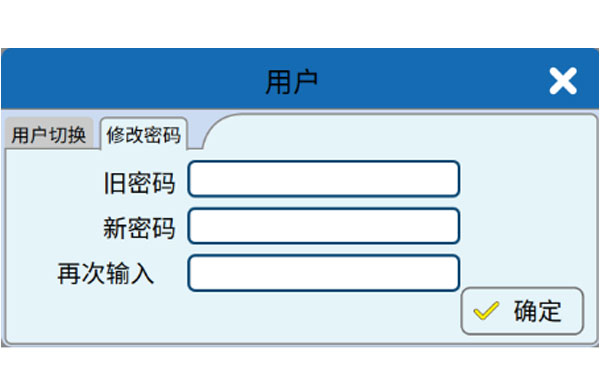
| (3) | مستوى المستخدم | يتم عرض مستوى المستخدم الحالي، انقر للتبديل بين المستخدمين 1/2/3/4 (مشغل/فني/مدير/أعلى مستوى)؛ وتغيير كلمة مرور كل مستخدم. |
| (4) | توقيت النظام | يعرض التاريخ والوقت الحاليين. انقر لتعديل الإعدادات. |
| (5) | عرض السرعة | عرض السرعة اليدوية/التلقائية الحالية. انقر لتعديل السرعة. |
| (6) | عرض اللغة | يعرض النظام الحالي رمز اللغة. انقر لتغيير لغة عرض الشاشة. |
يصف ما يلي آلية عمل كل وظيفة بالتفصيل.
3.4.1 تبديل مستوى المستخدم
انقر على  ، ستظهر صفحة تبديل المستخدم:
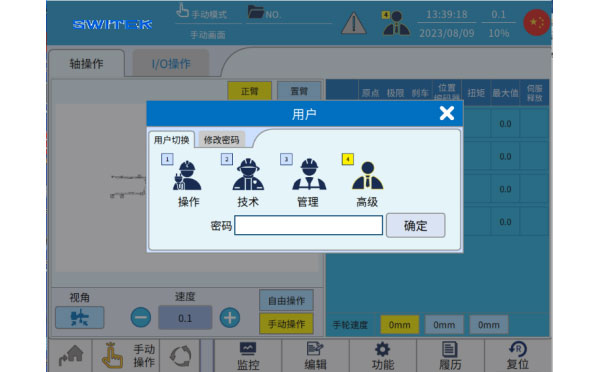
حدد المستخدم الذي ترغب في التبديل إليه، وأدخل كلمة المرور، ثم انقر على "موافق" لإتمام عملية التبديل. يتمتع كل مستخدم بصلاحيات مختلفة، ويمكنك تحديد صلاحيات التشغيل لكل مستخدم من خلال "الوظائف - إعدادات المستخدم" إعدادات المستخدم. بالإضافة إلى ذلك، يمكنك اختيار "تغيير كلمة المرور" لتغيير كلمة مرور المستخدم الحالي.
3.4.2 تبديل الملفات
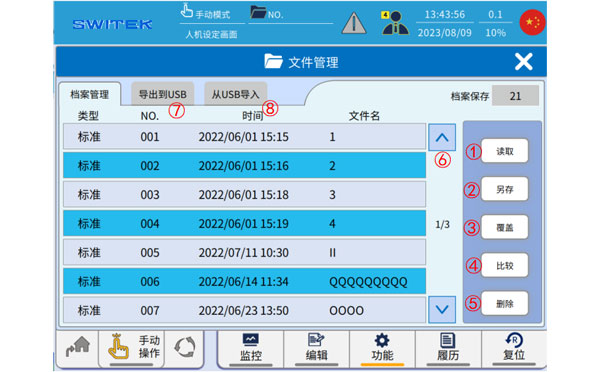
انقر على  ، ستظهر نافذة إدارة الملفات المنبثقة كما يلي:
| لا | اسم | وظيفة |
|---|---|---|
| (1) | يقرأ | انقر لتحديد ملف من القائمة على اليسار (يتحول شريط الملف المحدد إلى اللون الأصفر). انقر على "قراءة" للتأكيد وبدء تحميل هذا الملف، وسيتم مزامنة بيانات النظام مع الملف المحدد. |
| (2) | يحفظ | انقر على "حفظ" لتعيين رقم ملف جديد واسم ملف وخصائص ملف، ثم انقر على "موافق"، وسيتم نسخ بيانات استخدام النظام الحالية احتياطيًا إلى ملف جديد، وسيتم استخدام الملف الشخصي الجديد كملف تعريف الاستخدام الحالي. |
| (3) | غطاء | انقر لتحديد ملف من القائمة على اليسار (يتحول شريط الملف المحدد إلى اللون الأصفر). انقر على "استبدال" لتأكيد نسخ بيانات النظام الحالية احتياطيًا إلى الملف المحدد. |
| (4) | يقارن | انقر لتحديد ملف من القائمة على اليسار (يتحول شريط الملف المحدد إلى اللون الأصفر). انقر على "مقارنة" للتأكيد، وسيتم مقارنة بيانات الاستخدام الحالية مع الملف المحدد، وسيتم عرض العناصر المختلفة. |
| (5) | يمسح | انقر لتحديد ملف من اليسار (يتحول شريط الملف المحدد إلى اللون الأصفر). انقر على "حذف" لتأكيد حذف الملف المحدد. |
| (6) | صفحة | يمكنك عرض الملفات التي تم نسخها احتياطياً عن طريق التمرير لأعلى ولأسفل. |
| (7) | تصدير إلى USB | تنزيل البيانات داخل النظام. |
| (8) | الاستيراد من USB | اقرأ نسخة احتياطية من البيانات الداخلية للنظام من منفذ USB. |
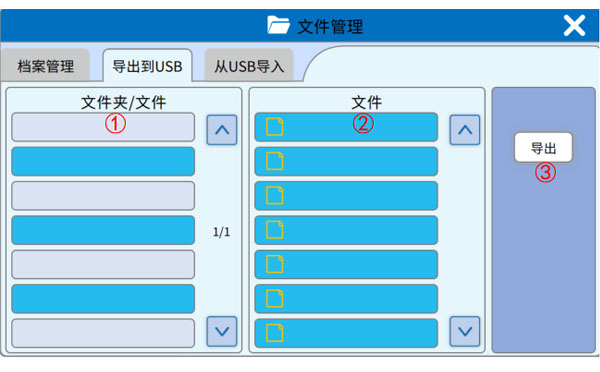
تصدير إلى USB:
| لا | اسم | وظيفة |
|---|---|---|
| (1) | كتالوج المستوى 1 | انقر لتحديد بيانات في وحدة التحكم (سيتغير لونها إلى الأزرق الداكن)، وإذا كانت البيانات على شكل مجلد، فسيتم سرد العناصر الموجودة في المجلد في (2). |
| (2) | كتالوج المستوى الثاني | إذا كانت البيانات المحددة في (1) على شكل مجلد، فإن (2) يعرض العناصر الموجودة في المجلد، ويمكنك النقر لتحديد ملف واحد. |
| (3) | يصدّر | قم بتنفيذ مهمة تصدير إلى USB للملفات المحددة من القائمتين (1) و (2). |
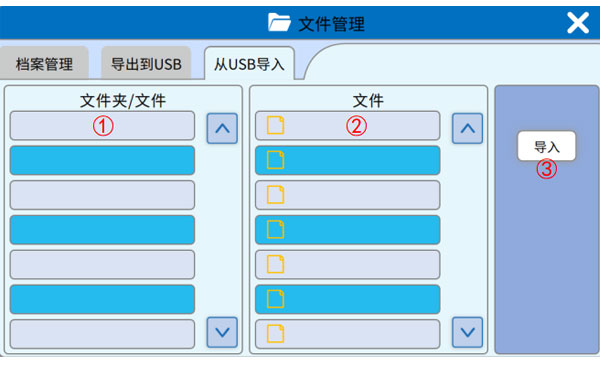
الاستيراد من USB:
| لا. | اسم | وظيفة |
|---|---|---|
| (1) | كتالوج المستوى 1 | انقر لتحديد بيانات في وحدة التخزين USB (حددها باللون الأزرق الداكن)، إذا كانت البيانات على شكل مجلد، فسيتم سرد العناصر الموجودة في المجلد في (2). |
| (2) | كتالوج المستوى الثاني | إذا كانت البيانات المحددة في (1) على شكل مجلد، فإن (2) يعرض العناصر الموجودة في المجلد، ويمكنك النقر لتحديد ملف واحد. |
| (3) | يستورد | بالنسبة للملفات المختارة من القائمتين (1) و (2)، يتم تنفيذ مهمة الاستيراد إلى وحدة التحكم. |
3.4.3 عرض المنبه
انقر على أيقونة  ، ستظهر لك نافذة تنبيه منبثقة. ستكون صفحة العرض كما يلي:
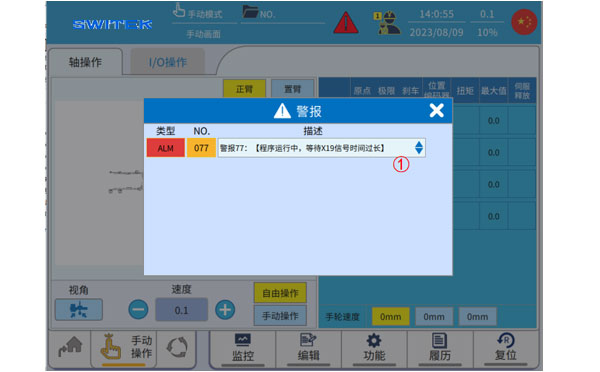
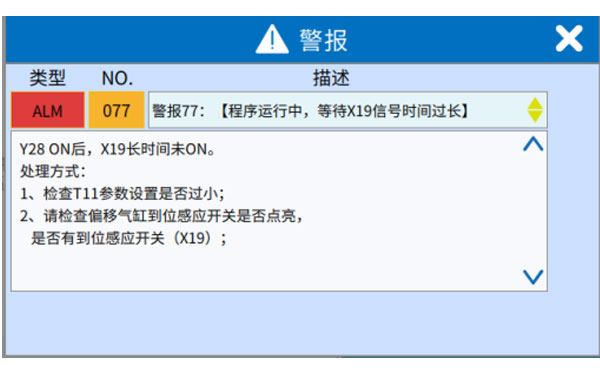
انقر (1) لعرض تفاصيل الإنذار وكيفية التعامل معه، كما هو موضح في الشكل التالي.
3.4.4 ضبط وقت النظام
انقر على أيقونة  ، ستظهر نافذة منبثقة لإعدادات وقت النظام. ستكون شاشة الإعدادات كما يلي:
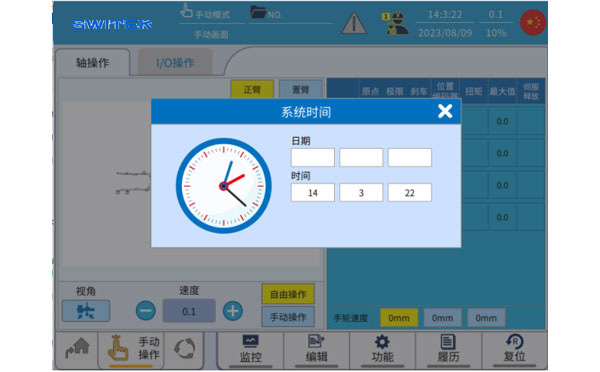
انقر لضبط الوقت الحالي للنظام.
3.4.5 ضبط السرعة
انقر على أيقونة  ، ستظهر نافذة منبثقة لضبط سرعة النظام. ستكون شاشة ضبط السرعة كما يلي:
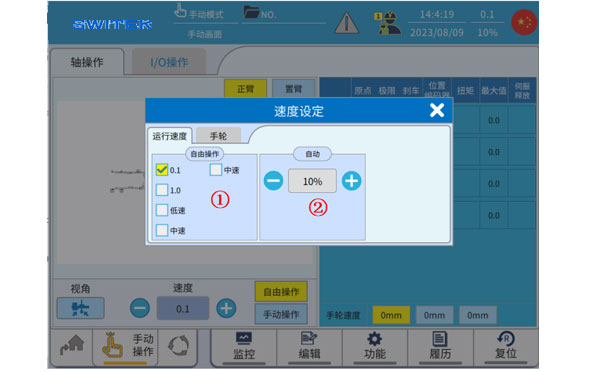
| لا. | اسم | وظيفة |
|---|---|---|
| (1) | دليل المستخدم | انقر لتغيير سرعة التشغيل اليدوي، وهي مقسمة إلى خمسة مستويات: 0.1/1.0/منخفضة/متوسطة/عالية. لاحظ أنه لا يمكنك استخدام مقياس 0.1/1.0 لتحريك العمود دون إعادته إلى نقطة البداية. يمكن ضبط السرعات المُمثلة بـ "السرعة المنخفضة" و"السرعة المتوسطة" و"السرعة العالية" بشكل منفصل في "الوظيفة - المعلمات الميكانيكية - المعلمات الميكانيكية" لـ "التشغيل الحر (السرعة المنخفضة)" و"التشغيل الحر (السرعة المتوسطة)" و"التشغيل الحر (السرعة العالية)". |
| (2) | السرعة التلقائية | انقر فوق الزر لتغيير السرعة التلقائية (10% إلى 100% من السرعة القصوى). |
3.4.6 إعداد لغة الشاشة
انقر على أيقونة  ، ستظهر نافذة منبثقة شاشة إعدادات اللغة كما يلي:
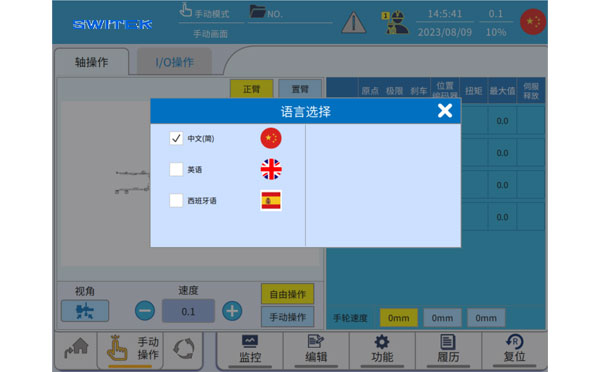
انقر للتبديل بين اللغات المختلفة


الاتصال بـSWITEK IML
sales06@switek.biz
+86 186 5927 5869

DongGuan, GuangDong, China