sales06@switek.biz

+86 186 5927 5869

Bize Abone Olun
sales06@switek.biz
+86 186 5927 5869
Bize Abone Olun

Anahtar Kelimeler:IML Robot; IML Robot İşletimi; Kalıp İçi Etiketleme Robotları
Kumanda panelinin ekranı, operatörün IML robotunu çalıştıracağı ve programlayacağı IML robotunun arayüzüdür. Bu bölümde IML robotunun nasıl programlanacağını ve parametrelerinin nasıl ayarlanacağını tanıtacağız. Aşağıda, güç verildikten ve sistem yüklendikten sonra IML robotunun arayüzü yer almaktadır. Referansınız için:

Telefonun sol üst köşesindeki düğmeyi MANU konumuna getirin; arayüz aşağıdaki gibidir:
(1)Eksen operasyonu
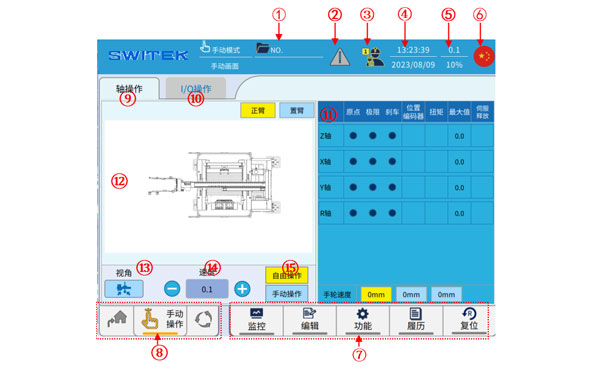
Ekrandaki her bir düğmenin işlevlerinin listesi:
| HAYIR | İsim | İşlev |
|---|---|---|
| (1) | Mevcut profil adı | Şu anda kullanımda olan dosyanın adına tıklayarak dosya yönetim sayfasına girin ve dosya yönetimi üzerinden yükleme, indirme, okuma, kaydetme, üzerine yazma, karşılaştırma ve silme işlemlerini gerçekleştirin. |
| (2) | Alarm ekranı | Alarm şu anda alarm durumundaysa, simge kırmızı renkte görünür, alarm ayrıntılarını görüntülemek için tıklayın. |
| (3) | Kullanıcı düzeyi | Mevcut kullanıcı seviyesi görüntülenir, 1/2/3/4 (Operatör/teknisyen/yönetici/en üst seviye) kullanıcıları arasında geçiş yapmak ve her kullanıcının şifresini değiştirmek için tıklayın. |
| (4) | Sistem zamanı | Geçerli tarih ve saati gösterir. Ayarları değiştirmek için tıklayın. |
| (5) | Hız göstergesi | Mevcut manuel hız/otomatik hız göstergesi. Hızı değiştirmek için tıklayın. |
| (6) | Dil gösterimi | Mevcut sistemde bir dil simgesi görüntülenmektedir. Ekran görüntüleme dilini değiştirmek için simgeye tıklayın. |
| (7) | Şerit düğmeler | Diğer fonksiyon girişleri için, değiştirmek üzere Görünüm'ü seçmek için tıklayın. |
| (8) | Çalışma modu ekranı | Mevcut çalışma modu ekranı (Başlangıç/manuel/otomatik), kumanda panelinin sol üst köşesindeki düğme aracılığıyla değiştirilebilir. |
| (9) | Eksen operasyonu | Sistemin varsayılan eksen çalışma sayfasına girin ve (13) G/Ç çalışma (14) eksen görüntüleme sayfasına geçebilirsiniz. |
| (10) | G/Ç işlemi | Giriş/çıkış durumunu gerçek zamanlı olarak ve her bir çıkış noktasının açık/kapalı durumunu görüntüleyebilen IO işlem arayüzüne girmek için tıklayın. |
| (11) | Eksen gösterimi | Eksen görüntüleme arayüzünde, ekseni çalıştırmak için sağ düğmeyi kullandığınızda, başlangıç noktasının, limitin, frenin, mevcut konumun, eksen torkunun ve hızın gerçek zamanlı durumunu gözlemleyebilirsiniz. |
| (12) | Eksen çalıştırma düğmeleri | (8) ve (9)'un ana ve bomunu değiştirin ve her ekseni hareket ettirmek için tıklayın. |
| (13) | Bakış açısı değiştirme | Şaft (15) aracılığıyla çalıştırıldığında görüş açısı değiştirilir ve gerçek makineyle karşılaştırma yapmak kolaylaşır. |
| (14) | Hız değiştirme | Tıklayarak manuel çalışma hızını değiştirebilirsiniz. Hız kademesi 0.1/1.0/düşük/orta/yüksek olarak beş farklı seviyededir. Ancak, mili başlangıç noktasına geri dönmeden hareket ettirmek için 0.1/1.0 kademesini kullanamayacağınızı unutmayın. |
| (15) | Ücretsiz, manuel çalışma |
Serbest çalışma: Her eksenin hareketi, düğmelere basılarak ayrı ayrı kontrol edilebilir. Manuel çalışma: Her ekseni bir düğmeye basarak sabit bir noktaya hareket ettirin. |
(2) G/Ç işlemi
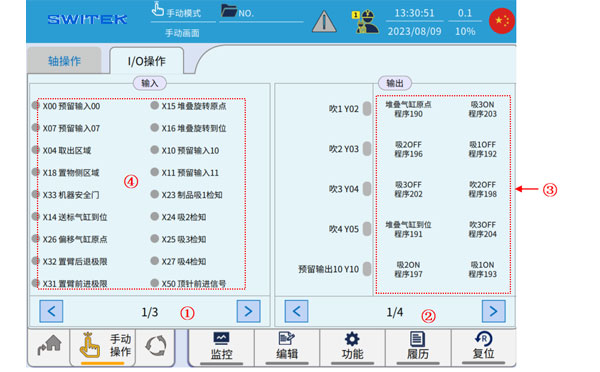
Ekranda her bir açıklama işlevinin listesi:
| HAYIR. | İsim | İşlev |
|---|---|---|
| (1) | Sayfa değiştirme | Giriş ekranının sayfaları arasında geçiş yapılıyor. |
| (2) | Sayfa değiştirme | Çıktı düğmesinin sayfaları arasında geçiş yapılıyor. |
| (3) | Çıkış düğmesi | Kumanda panelinin arkasındaki güvenlik etkinleştirme düğmesine basılı tutun ve ardından çıkışı AÇMAK/KAPATMAK için her bir düğmeye tıklayın. |
| (4) | Giriş Ekranı | Giriş sinyallerinin AÇIK/KAPALI göstergesi. |


Contact SWITEK IML
sales06@switek.biz
+86 186 5927 5869

DongGuan, GuangDong, Çin
HuangYanZheng©Copy Right