sales06@switek.biz

+86 186 5927 5869

Bize Abone Olun
sales06@switek.biz
+86 186 5927 5869
Bize Abone Olun

Keywords:IML Robot; IML Robot Operating; In Mold Labeling Robotics
IML robotunu günlük olarak kullanırken, ileride yanlış bir çalıştırma veya ayar yapılması ihtimaline karşı parametre ayarlarından sonra programın yedeğini almak iyi bir alışkanlıktır. Bu bölümde, IML robotunun programını bir USB belleğe nasıl dışa aktaracağımızı ve programı USB bellekten nasıl yeniden yükleyeceğimizi ele alacağız.
Os seguintes requisitos devem ser atendidos ao usar o PENDANT para baixar o programa:
Primeiramente, você precisa criar 4 novas pastas no diretório raiz do USB:
[penupdate], [pen_msg], [controllerupdate], [NCP]
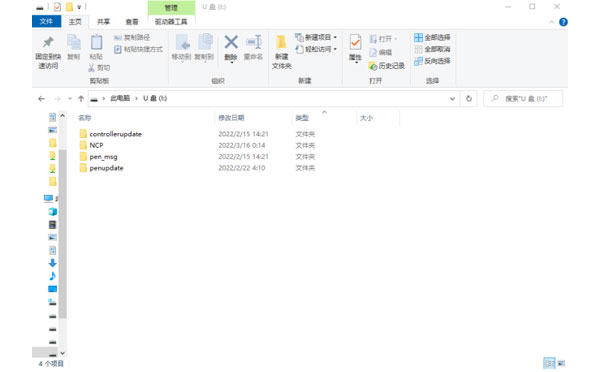
Coloque o arquivo baixado na pasta correspondente, conforme a tabela abaixo:
Lista de arquivos correspondentes
| Pasta à esquerda | Arquivo à direita | Ilustrar | |
|---|---|---|---|
| [penupdate] | pne_set | configuração de pingente | a reinicialização entra em vigor |
| pingente de visco | arquivo executável Qt para Linux | ||
| pen_msg | all_msg.txt | Informações textuais do pingente | |
| Outras mensagens... | Informações textuais do pingente | ||
| [controllerupdate] | TRC1000.dsb | Programa de ação do controlador | |
| TRC1000.dop | Inicialização e configuração do controlador | ||
| motc.dat | Programas de controle de movimento | ||
| machine01 | Programa de parâmetros mecânicos 01 | ||
| ... | ... | ||
| machine32 | Programa de parâmetros mecânicos 32 | ||
| [NCP] | NCP01.NCP | Arquivo NCP | Compila para entrar em vigor |
| ... | |||
| NCP99.NCP | Arquivo NCP | ||
Insira o USB na porta USB do aparelho. Recomenda-se escolher um USB de marca comum, que não tenha sido modificado para esse fim.
Toque no ícone [Gerenciamento de Arquivos] na parte superior da tela  , selecione [Importar do USB].
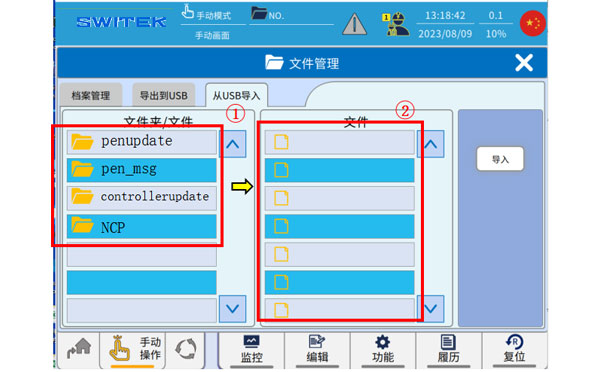
Quando um arquivo é reconhecido no USB, [Importar do USB] exibe a pasta preparada previamente na unidade flash USB.
Click to select the folder in (2) to display the subfiles in the folder in (1), select the subfiles you want to import, and click Import. (If you only select (2) and click[Import], all the contents of the folder will be downloaded).
Após a conclusão do download, o arquivo baixado será reiniciado de acordo com as instruções do arquivo baixado, e o arquivo baixado entrará em vigor após a reinicialização.
Para obter detalhes sobre se é necessário reiniciar, consulte a [Tabela de Download de Arquivos].


Contact SWITEK IML
sales06@switek.biz
+86 186 5927 5869

DongGuan, GuangDong, Çin
HuangYanZheng©Copy Right