sales06@switek.biz

+86 186 5927 5869

Bize Abone Olun
sales06@switek.biz
+86 186 5927 5869
Bize Abone Olun

Anahtar Kelimeler:IML Robot; IML Robot İşletimi; Kalıp İçi Etiketleme Robotları
Kumanda panelinin ekranı, IML robotunun mevcut durumunu gösterecektir. Robotun çalıştırılması da dokunmatik ekran üzerinden yapılacaktır. Bu bölümde, ekranın üst tarafındaki kısayol tuşlarının işlevini ve çalışma şeklini tanıtacağız.

| HAYIR | İsim | İşlev |
|---|---|---|
| (1) | Mevcut profil adı | Şu anda kullanımda olan dosyanın adına tıklayarak dosya yönetim sayfasına girin ve dosya yönetimi üzerinden yükleme, indirme, okuma, kaydetme, üzerine yazma, karşılaştırma ve silme işlemlerini gerçekleştirin. |
| (2) | Alarm ekranı | Alarm şu anda alarm durumundaysa, simge kırmızı renktedir, alarm ayrıntılarını görüntülemek için tıklayın. |
| (3) | Kullanıcı düzeyi | Mevcut kullanıcı seviyesi görüntülenir, 1/2/3/4 (Operatör/teknisyen/yönetici/en üst seviye) kullanıcılar arasında geçiş yapmak için tıklayın; ve her kullanıcının şifresini değiştirin. |
| (4) | Sistem zamanı | Geçerli tarih ve saati gösterir. Ayarları değiştirmek için tıklayın. |
| (5) | Hız göstergesi | Mevcut manuel hız/otomatik hız göstergesi. Hızı değiştirmek için tıklayın. |
| (6) | Language display | Mevcut sistemde bir dil simgesi görüntülenmektedir. Ekran görüntüleme dilini değiştirmek için simgeye tıklayın. |
Aşağıda her bir fonksiyonun çalışma şekli ayrıntılı olarak açıklanmaktadır.
3.4.1 Kullanıcı Düzeyinde Anahtarlama
Click  , the user switch page appears:
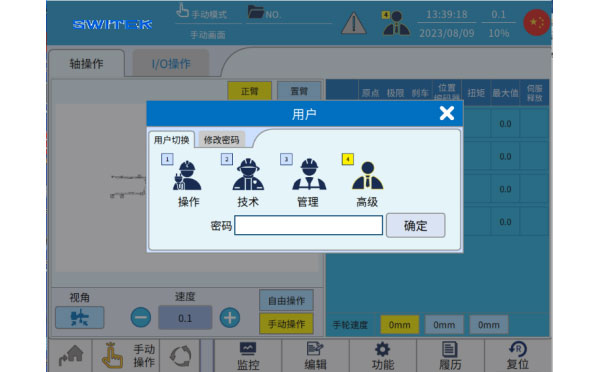
Değiştirmek istediğiniz kullanıcıyı seçin, şifreyi girin ve geçişi tamamlamak için Tamam'ı tıklayın.
Farklı kullanıcıların farklı izinleri vardır ve her kullanıcının işlem izinlerini "Fonksiyonlar - İnsan Makine Ayarları - Kullanıcı Ayarları" bölümünden atayabilirsiniz.
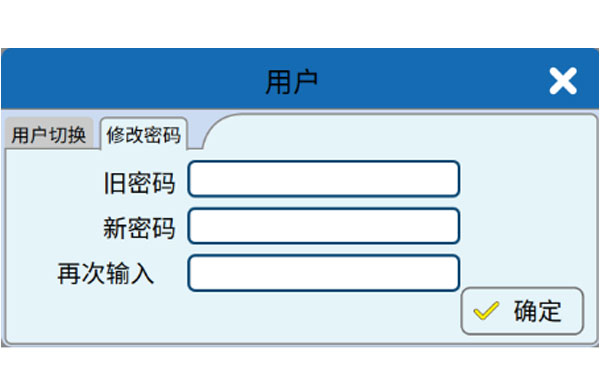
Ayrıca, mevcut kullanıcının şifresini değiştirmek için "Şifreyi Değiştir" seçeneğini de kullanabilirsiniz.
3.4.2 Dosya Değiştirme
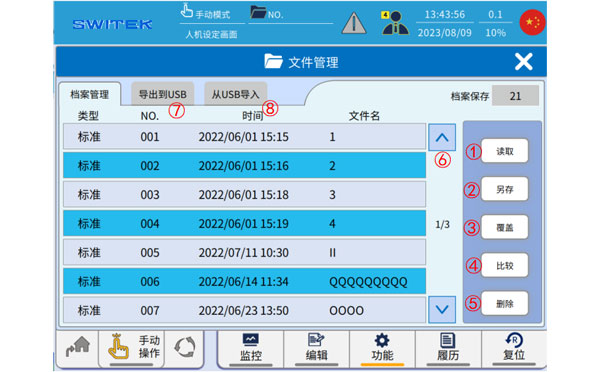
 simgesine tıkladığınızda açılan dosya yönetim arayüzü aşağıdaki gibidir:
| HAYIR | İsim | İşlev |
|---|---|---|
| (1) | Okumak | Soldaki menüden bir dosya seçmek için tıklayın (seçilen dosya çubuğu sarı renge döner). Dosyayı onaylamak ve yüklemeye başlamak için "Oku" düğmesine tıklayın; ve sistem verileri seçilen dosyayla senkronize edilecektir. |
| (2) | Kaydetmek | Yeni bir dosya numarası, dosya adı ve dosya öznitelikleri belirlemek için "Kaydet"e tıklayın, Tamam'a tıklayın, mevcut sistem kullanım verileri yeni bir dosyaya yedeklenecek ve yeni profil mevcut kullanım profili olarak kullanılacaktır. |
| (3) | Kapak | Soldaki menüden bir dosya seçmek için tıklayın (seçilen dosya çubuğu sarı renge döner). Geçerli sistem verilerinin seçilen dosyaya yedekleneceğini onaylamak için "Üzerine Yaz" seçeneğine tıklayın. |
| (4) | Karşılaştırmak | Soldaki menüden bir dosya seçmek için tıklayın (seçilen dosya çubuğu sarı renge döner). Onaylamak için "Karşılaştır"ı tıklayın; mevcut kullanım verileri seçilen dosya ile karşılaştırılacak ve farklı öğeler listelenecektir. |
| (5) | Silmek | Soldaki menüden bir dosya seçmek için tıklayın (seçilen dosya çubuğu sarı renge döner). Seçilen dosyanın silineceğini onaylamak için "Sil" düğmesine tıklayın. |
| (6) | Sayfa | Yukarı ve aşağı kaydırarak yedeklenmiş dosyaları görüntüleyebilirsiniz. |
| (7) | USB'ye aktar | Sistem içindeki verilerin indirilmesi. |
| (8) | USB'den içe aktar | Sistemin dahili verilerinin yedek dosyasını USB'den okuyun. |
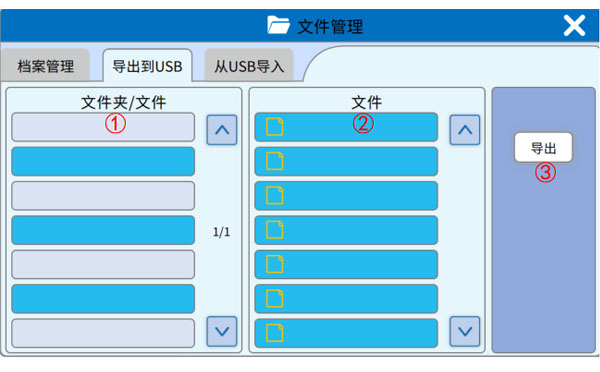
USB'ye aktar:
| HAYIR | İsim | İşlev |
|---|---|---|
| (1) | Seviye 1 Kataloğu | Denetleyicide bir veri seçmek için tıklayın (koyu maviye dönecektir) ve eğer veri klasör biçimindeyse, klasördeki öğeler (2)'de listelenecektir. |
| (2) | Seviye 2 Kataloğu | (1)'de seçilen veriler bir klasör biçimindeyse, (2) klasördeki öğeleri görüntüler ve tek bir dosyayı seçmek için tıklayabilirsiniz. |
| (3) | İhracat | (1) ve (2) listelerinden seçilen dosyalar için USB'ye dışa aktarma işlemi gerçekleştirin. |
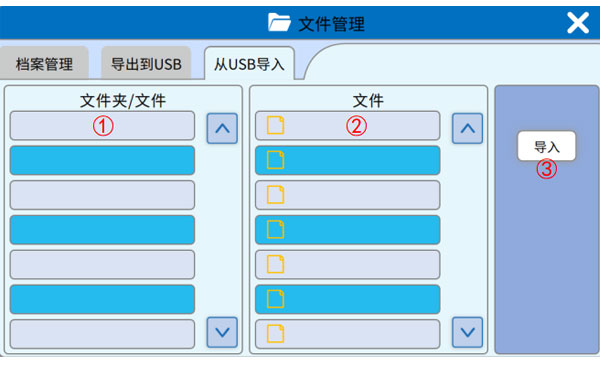
USB'den içe aktar:
| HAYIR. | İsim | İşlev |
|---|---|---|
| (1) | Seviye 1 Kataloğu | USB'deki bir veriyi seçmek için tıklayın (koyu maviye kadar seçin), eğer veri bir klasör biçimindeyse, klasördeki öğeler (2)'de listelenecektir. |
| (2) | Seviye 2 Kataloğu | (1)'de seçilen veriler bir klasör biçimindeyse, (2) klasördeki öğeleri görüntüler ve tek bir dosyayı seçmek için tıklayabilirsiniz. |
| (3) | İçe aktarmak | (1) ve (2) listelerinden seçilen dosyalar için, denetleyiciye aktarma işlemi gerçekleştirilir. |
3.4.3 Alarm ekranı
 simgesine tıkladığınızda, açılan uyarı penceresi şu şekildedir: Görüntülenen sayfa aşağıdaki gibidir:
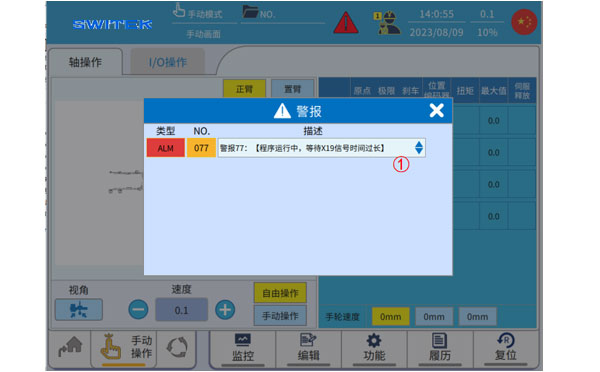
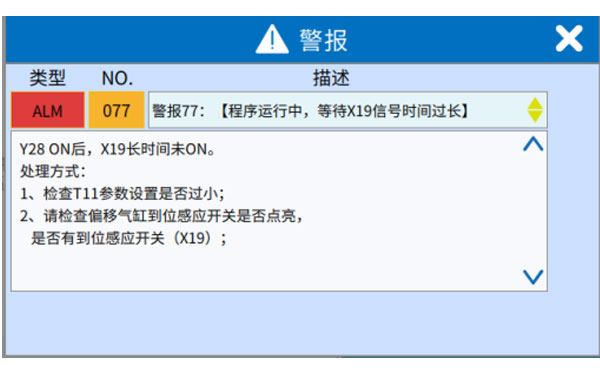
Alarmın ayrıntılarını ve bununla nasıl başa çıkılacağını görmek için (1)'e tıklayın, aşağıdaki şekilde gösterildiği gibi.
3.4.4 Sistem saati ayarı
 simgesine tıkladığınızda, sistem zamanı ayarları ekranı aşağıdaki gibidir:
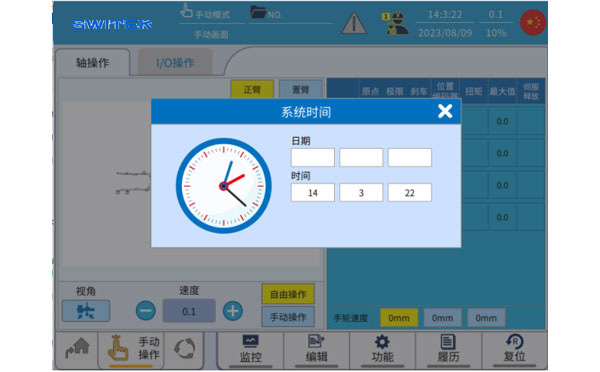
Sistemin geçerli saatini ayarlamak için tıklayın.
3.4.5 Hız Ayarı
 simgesine tıkladığınızda, açılan sistem hız ayarı ekranı aşağıdaki gibidir:
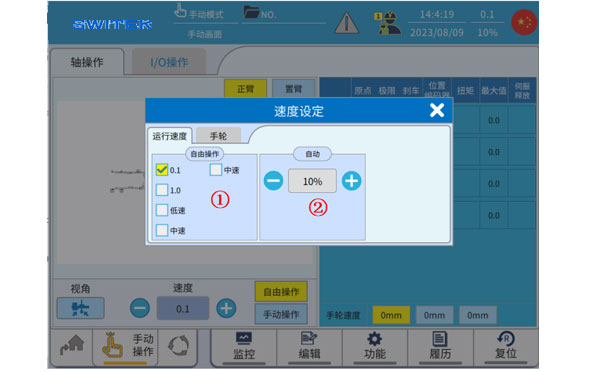
| HAYIR. | İsim | İşlev |
|---|---|---|
| (1) | Manuel hız | Beş kademeye ayrılmış manuel çalışma hızını değiştirmek için tıklayın: 0.1/1.0/düşük/orta/yüksek. 0.1/1.0 ölçeğini, mili başlangıç noktasına dönmeden hareket ettirmek için kullanamayacağınızı unutmayın. "Düşük Hız", "Orta Hız" ve "Yüksek Hız" ile temsil edilen hızlar, "Fonksiyon-Mekanik Parametreler-Mekanik Parametreler" bölümünde "Serbest Çalışma (Düşük Hız)", "Serbest Çalışma (Orta Hız)" ve "Serbest Çalışma (Yüksek Hız)" için ayrı ayrı ayarlanabilir. (Yüksek Hız) |
| (2) | Otomatik hız | Otomatik hız ayarını (maksimum hızın %10 ila %100'ü) değiştirmek için düğmeye tıklayın. |
3.4.6 Ekran Dili Ayarı
 simgesine tıkladığınızda açılan dil ayarları ekranı aşağıdaki gibidir:
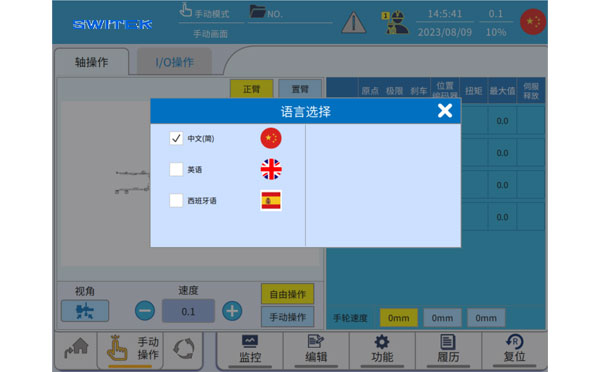
Farklı diller arasında geçiş yapmak için tıklayın.


Contact SWITEK IML
sales06@switek.biz
+86 186 5927 5869

DongGuan, GuangDong, Çin
HuangYanZheng©Copy Right